Conheço duas formas, mais pode haver outras.
01-Festival:
sudo apt-get install festival
sudo apt-get install festival festvox-kallpc16k >> para instalar voz USA
sudo apt-get install festvox-rablpc16k >> para instalar voz UK
Para ler um arquivo de texto:
cat -A test-01.txt | festival --tts
Para criar o arquivo de audio em wav:
cat -A test-01.txt | text2wave -o test-01.wav
( para converter para mp3 ou de preferência ogg ( kde4 funciona melhor com ogg nas notificações ) use o SoundConverter:
sudo apt-get install soundconverter
ou
lame -f test-01.wav test-01.wav
( note que é preciso ter o lame instalado: sudo apt-get install lame )
02- Espeak
Esse eu já uso há bastante tempo, e já fiz alguns guias. É divertido por umas coisa diferentes no pc. Tenho vários alarmes personalizados com o espeak ( despertador, coneção da internet, aviso para feiados, tela de abertura, login, logout, etc ).
Segue a lista de links:
http://oldrockmustard.blogspot.com/2010/09/script-para-espeak.html
http://oldrockmustard.blogspot.com/2010/09/how-to-espeak-and-script.html
http://oldrockmustard.blogspot.com/2010/08/fortunes-startrek.html
Fontes:
https://help.ubuntu.com/community/TextToSpeech
http://www.linuxondesktop.in/2008/06/convert-text-files-to-mp3-under-linux.html
Mostrando postagens com marcador kubuntu. Mostrar todas as postagens
Mostrando postagens com marcador kubuntu. Mostrar todas as postagens
domingo, julho 17, 2011


segunda-feira, maio 16, 2011
Backup manual do kmail
Esse processo tambem serve para fazer uma migração para outra conta ou computador. Site original da dica: http://userbase.kde.org/KMail/FAQs_Hints_and_Tips
Para backup ou migração basta copiar os seguintes arquivos:
Para backup ou migração basta copiar os seguintes arquivos:
- ~/.kde/share/apps/kmail/
- ~/.kde/share/config/kmailrc
- ~/.kde/share/config/mailtransports
- ~/.kde/share/config/emaildefaults
- ~/.kde/share/config/emailidentities
- ~/.kde/share/apps/kabc/
quinta-feira, abril 14, 2011
UFA! BOTs no Enemy Territory
Como consegui:
Baixar em omni-bot wiki a versão mais recente ( hoje é 0.81 ) para linux.
Extrai o arquivo Omni-bot_0.81_ET_Linux.zip e copiei para:
/home/usuario/.etwolf/
e para
/usr/share/games/enemy-territory/
Mudei a permissão dos arquivos ( omni-bot e omnibot ):
sudo chmod 755 -R /usr/share/games/enemy-territory/omni*
Iniciei o jogo, selecionei mod omnibot dexei carregar o mapa e fechei o jogo.
Em /home/usuario/.etwolf/omnibot/profiles/usuario/
Editar o arquivo etconfig.cfg e acrescentar:
seta omni-bot_path "/home/usuario/.etwolf/omni-bot/"
seta omnibot_path "/home/usuario/.etwolf/omni-bot/"
seta omnibot_enable "1"
Salvar.
Iniciei o jogo, selecionei mod omnibot
apertei ~ e dei o comando
/bot addbot 1 1 e apareceu o bot
Carreguei 20 bots para testar nos mapas venice e haemar.
Ok.
Veja nem todos os mapas rodaram o bot com essa configuração.
Não tenho certeza mais acho que só os mapas em /home/usuario/.etwolf/omni-bot/et/scripts/testmap/ rodarão.
Tambem tem direfença se os mapas são ppara etpub, noquater ou jaymod.
Ainda estou testando.

sexta-feira, abril 08, 2011
Kununtu Lucid: updates retiram kdepimlibs-data
Derepente não consegui mais abri o korganazer e vários outros programas após ter istalado updates do sistema.
Vi que a versão 4.5.3 remove kdepimlibs-data com isso alguns programas não inicializam, como o korganizer.
A opção foi instalar o kdepimlibs5-dev 4.5.3
Com isso ( até agora ) tudo voltou a funcionar.
Vi que a versão 4.5.3 remove kdepimlibs-data com isso alguns programas não inicializam, como o korganizer.
A opção foi instalar o kdepimlibs5-dev 4.5.3
Com isso ( até agora ) tudo voltou a funcionar.
quarta-feira, março 09, 2011
Kubuntu e Pulseaudio
Sempre utilizei o kubuntu com pulseaudio e sempre funcionou bem. Escolhi o pulseaudio porque uso notificações, alarmes de agenda, despertador via cron com audio, amarok ou vlc, gtick e you tube tudo junto e essa foi a forma de tudo funcionar. Sem falar que quando vou jogar enemy territory, antes faço uma playlist no amarok e deixo rodando enquanto jogo.
Ok. Para mim no Lucid não deu nenhum erro de primeira: microfone ok tudo ok...então fiz upgrade para o Maverick e o microfone não funcionava de jeito nenhum.
Reiniciei. Respondi Excluir devices na notificação do sistema que apareceu.
Reinstalei o pulseaudio:
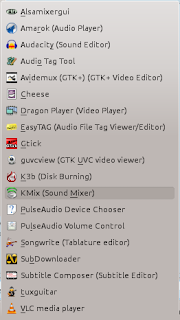
Instalei o plasmoid Veromix ( funciona muito melhor que o kmix para pulseaudio) basta panel options -> Add Widgets -> download new widgets.


Exclui a pasta ./.pulse da home do usuário
Depois em system settings -> multimidia : ver se a placa foi reconhecida.
Em system settings -> user management -> certifique-se de que pulse e pulse-acess estejam marcados para seu usuário.
Reiniciei:
Tudo esta funcionando agora !


Espero que ajude!
=-=-=-=-=
Powered by Blogilo
Atualização:
Problemas Java & Pulseaudio
Para consertar o fato do java não usar por default o pulseaudio:
sudo mv java java.bin
sudo kate /opt/java/jre/bin/java
#!/bin/bash
padsp /usr/lib/jvm/java-6-sun/jre/bin/java.bin "$@"
salve o arquivo
sudo chmod +x java
Pronto reinicie o firefox e o servidor de som. Agora o java deve usar o pulseaudio.
Ok. Para mim no Lucid não deu nenhum erro de primeira: microfone ok tudo ok...então fiz upgrade para o Maverick e o microfone não funcionava de jeito nenhum.
Primeira coisa a verificar: bios da placa mãe e desabilitar "Azalia" audio em auta definição e mudar para AC97. Minha placa mãe é uma Asus M4N68TM-LE com audio HDA Nvidia VT17008S . Essa mudança habilitou o mic e speakers do frontal gabinete.Eu preferi desinstalar, reiniciar o pc e reinstalar o pulse:
sudo apt-get --purge remove pulseaudioExclui a pasta ./.pulse da home do usuário
Reiniciei. Respondi Excluir devices na notificação do sistema que apareceu.
Reinstalei o pulseaudio:
sudo apt-get install libcanberra-pulse pulseaudio pulseaudio-esound-compat pulseaudio-module-bluetooth pulseaudio-module-gconf pulseaudio-module-udev pulseaudio-module-x11 gstreamer0.10-pulseaudio pulseaudio-utils pavucontrol
sudo apt-get install libpulse-dev padevchooser paman paprefs pavumeterpulseaudio-module-gconf pulseaudio-module-zeroconf
Parece ser importante ter o libpulse-dev ( não sei exatamente o porque).


Reiniciei.
No terminal: kquitapp kmix && KMIX_PULSEAUDIO_DISABLE=1 kmix
( faz o kmix ser como antes e essa dica encontrei após muita pesquisa em http://www.thedallemagnes.info/tag/kubuntu-kmix-pulseaudio ). Nesse site tem como fazer o scritp com esse comando para ser iniciado com o computador. Mas eu não uso, prefiro o veromix.

Exclui a pasta ./.pulse da home do usuário
Depois em system settings -> multimidia : ver se a placa foi reconhecida.
Em system settings -> user management -> certifique-se de que pulse e pulse-acess estejam marcados para seu usuário.
Reiniciei:
Tudo esta funcionando agora !


Espero que ajude!
=-=-=-=-=
Powered by Blogilo
Atualização:
Problemas Java & Pulseaudio
Para consertar o fato do java não usar por default o pulseaudio:
cd /usr/lib/jvm/java-6-sun/jre/bin/
sudo kate /opt/java/jre/bin/java
#!/bin/bash
padsp /usr/lib/jvm/java-6-sun/jre/bin/java.bin "$@"
salve o arquivo
sudo chmod +x java
Pronto reinicie o firefox e o servidor de som. Agora o java deve usar o pulseaudio.
quarta-feira, março 02, 2011
Guia Como sincronizar pastas em uma rede local kubuntu-kubuntu
A opção mais fácil que eu encontrei foi a combinação nfs + conduit synchronizer.
Computador 01:
Passo 01: Instalação do nfs ( Network File System ):
sudo apt-get install nfs-kernel-server nfs-common portmap
Configuração do nfs:
Passo 02: Compartilhando arquivos ou pastas:
sudo cp /etc/exports /etc/exports-original
sudo kate /etc/exports
Acrescente o que voce quer compartilhar:
/home/usuario/Pictures *(rw,sync) # rw = leitura e escrita #sysnc = Faz as solicitações somente após as mudanças foram cometidos para armazenamento estável .
/media/hd_02/music *(ro,sync) #ro = apenas leitura
Depois rode o comando:
sudo exportfs -av # a = exporta ou desfaz e exportação
# v = mostra o que esta acontecendo.
Passo 03: sudo apt-get install conduit
Computador 02:
Passo 04: Instalação do nfs ( Network File System ):


Computador 01:
Passo 01: Instalação do nfs ( Network File System ):
sudo apt-get install nfs-kernel-server nfs-common portmap
Configuração do nfs:
Passo 02: Compartilhando arquivos ou pastas:
sudo cp /etc/exports /etc/exports-original
sudo kate /etc/exports
Acrescente o que voce quer compartilhar:
/home/usuario/Pictures *(rw,sync) # rw = leitura e escrita #sysnc = Faz as solicitações somente após as mudanças foram cometidos para armazenamento estável .
/media/hd_02/music *(ro,sync) #ro = apenas leitura
Depois rode o comando:
sudo exportfs -av # a = exporta ou desfaz e exportação
# v = mostra o que esta acontecendo.
Passo 03: sudo apt-get install conduit
Computador 02:
Passo 04: Instalação do nfs ( Network File System ):
sudo apt-get install nfs-kernel-server nfs-common portmap
Configuração do nfs:
Passo 05: Compartinhando arquivos ou pastas:
sudo cp /etc/exports /etc/exports-original
sudo kate /etc/exports
Acrescente o que voce quer compartilhar:
/home/usuario/Pictures *(rw,sync)
/media/hd_02/documents *(rw,sync)
Depois rode o comando:
sudo exportfs -av # a = exporta ou desfaz e exportação
# v = mostra o que esta acontecendo.
Passo 06: sudo apt-get install conduit
Uso do conduit (3.17):

File -> Examples -> Synchronize two folders

Aparecerá dois retangulos interligados. Clique com o botão direito e escolha configurar itemem ambos os retangulos para selecionar as pastas a serem configuradas.

File -> Save ( para salvar os compartilhamentos )
Em Edit -> Preferences
Default Syscronization Option: deixe tudo em "Ask me what to do" por segurança.
File -> syscronize all.
Testado no kubuntu lucid e Maverick.
Espero que este manual ajude!
sábado, fevereiro 05, 2011
Impressora Epson T25 - parte 3
Para gerenciar os cartuchos da Epson T25 uso o programa "stylus-toolbox" que é simpres de instalar e usar.
Dependência: escputil. sudo apt-get install escputil ou use o gerenciador de pacotes de sua distribuição.
Instalação: baixe o programa em http://stylus-toolbox.sourceforge.net/download.html.
Uso: chame o programa com "alt+F2" stylus-toolbox e configure para usar a impressora epson T21 na "Device port" /dev/usblp0 .
Não esqueça que com essa impressora se um dos cartuchos estiver vazio ela não imprime mesmo que os outros estejam cheios. Por isso sempre é bom acompanhar o nível de tinta.

Dependência: escputil. sudo apt-get install escputil ou use o gerenciador de pacotes de sua distribuição.
Instalação: baixe o programa em http://stylus-toolbox.sourceforge.net/download.html.
Uso: chame o programa com "alt+F2" stylus-toolbox e configure para usar a impressora epson T21 na "Device port" /dev/usblp0 .
Não esqueça que com essa impressora se um dos cartuchos estiver vazio ela não imprime mesmo que os outros estejam cheios. Por isso sempre é bom acompanhar o nível de tinta.
Impressora Epson T25 - parte 2
Ok. A Epson T25 não é das mais rápidas, mas é silenciosa e a qualidade de impressão é ótima. Pessoalmente a velocidade é o suficiente para mim.
Com o cartucho preto imprimi umas 120 páginas ( "de gente normal" diferente da definição de "página" da Epson ) em modo texto papel A4.
A instalação no Linux ( kubuntu lucid ) foi incrivelmente rápida e palavra rara no muno linux: fácil.
Como instalar:
Dependências: pode ou não já estar instalado no seu sistema
sudo apt-get install lsb
Baixe e instale o driver. Eu usei o "epson-inkjet-printer-n10-nx127_1.0.0-1lsb3.2_i386.deb" que pode ser baixado em http://www.openprinting.org/printer/Epson/Epson-T25_Series com versões 32 e 64 bits. Eu não precisei reiniciar o computador mas em alguns casos pode ser necessário.
Siga as instruções da impressora ( instalar cartuchos e carrega-los ) . Conecte a impressora no computador espere um pouco que ele será reconhecida. Pronto!
Aguarde a 3º parte - gerenciamento de cartuchos.
Sites úteis:
http://avasys.jp/eng/linux_driver/download/lsb/epson-inkjet/escp/

terça-feira, dezembro 21, 2010
Impressora Epson T25
Hoje vou comprar uma impressora, depois de quase 7 anos de boicote, por causa dos preços dos cartuchos. Como eu quase não imprimo, pois uso papel digital tudo ok, mas agora senti a necessidade da impressora.
Ela custou R$87,00 aqui no Rio ( dezembro 21 ,2010 ), já vem com cabo usb, 1 cartucho preto e três cartuchos coloridos.
Na proxima parte, derei se instalou fácil no kubuntu Lucid, a velocidade de impreção com páginas reais e a qualidade de impressão.
http://www.epson.com.br/asp/muestraProducto.asp?idProducto=C11CA83241


Assinar:
Postagens (Atom)